ai 翻译插件配置
1.前言
无论是在算法学习或者学习 csdiy 的课程,与英文文档打交道都是不可避免的,但是往往浏览器自带的机翻,非常差劲,毕竟对于大量的专业名词动词,机翻往往不能翻译恰当。这些都是计算机学习的第一道障碍......
而使用 ai 翻译插件,是通过调用 ai 接口,实现 ai 智能翻译。并且 ai 的优势在于可以根据情景翻译出恰当的语义。同时沉浸式翻译插件实现的是双语对照,也就是说会有一段原文紧接着一段译文,这样也方便使用者对比适当学习英语如果你愿意的话(也可以在设置中更改为只显示译文)
当然使用ai来进行翻译,本地的算力肯定有些捉襟见肘,所以我们需要调用云端的大模型,这也就意味着使用AI翻译并不是完全免费的。在这里我们选用价格非常便宜的DeepSeek V4 Flash模型,中高强度使用每天的花费大概在0.02 - 0.08 元之间(2026.08.09)
2.配置教程
2.1下载插件
沉浸式翻译 - AI 双语网页翻译
microsoftedge.microsoft.com

- 沉浸式翻译🔗 打开这个插件,并点击
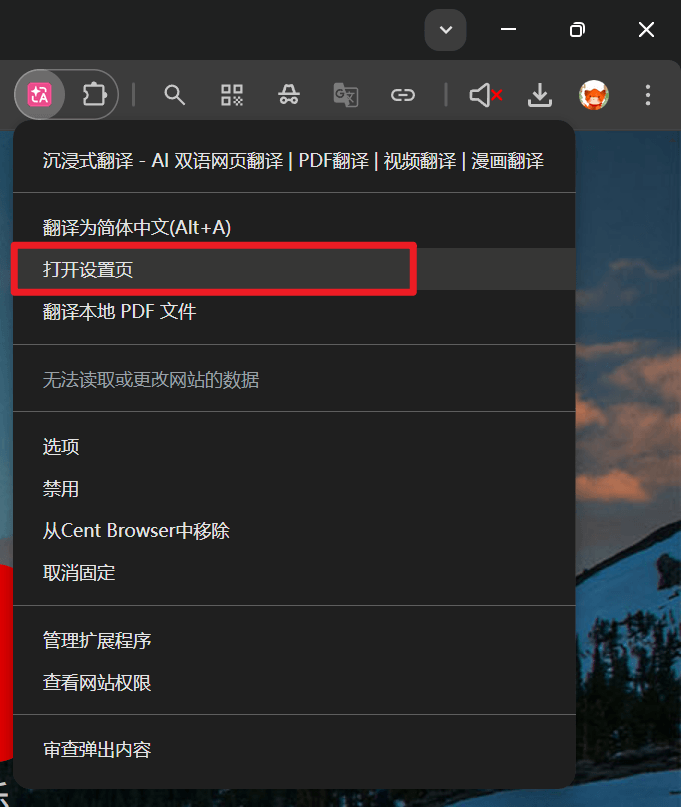
获取,获取成功后,插件会出现在浏览器的右上角,然后右键沉浸式翻译图标,点击打开设置页(如下图所示
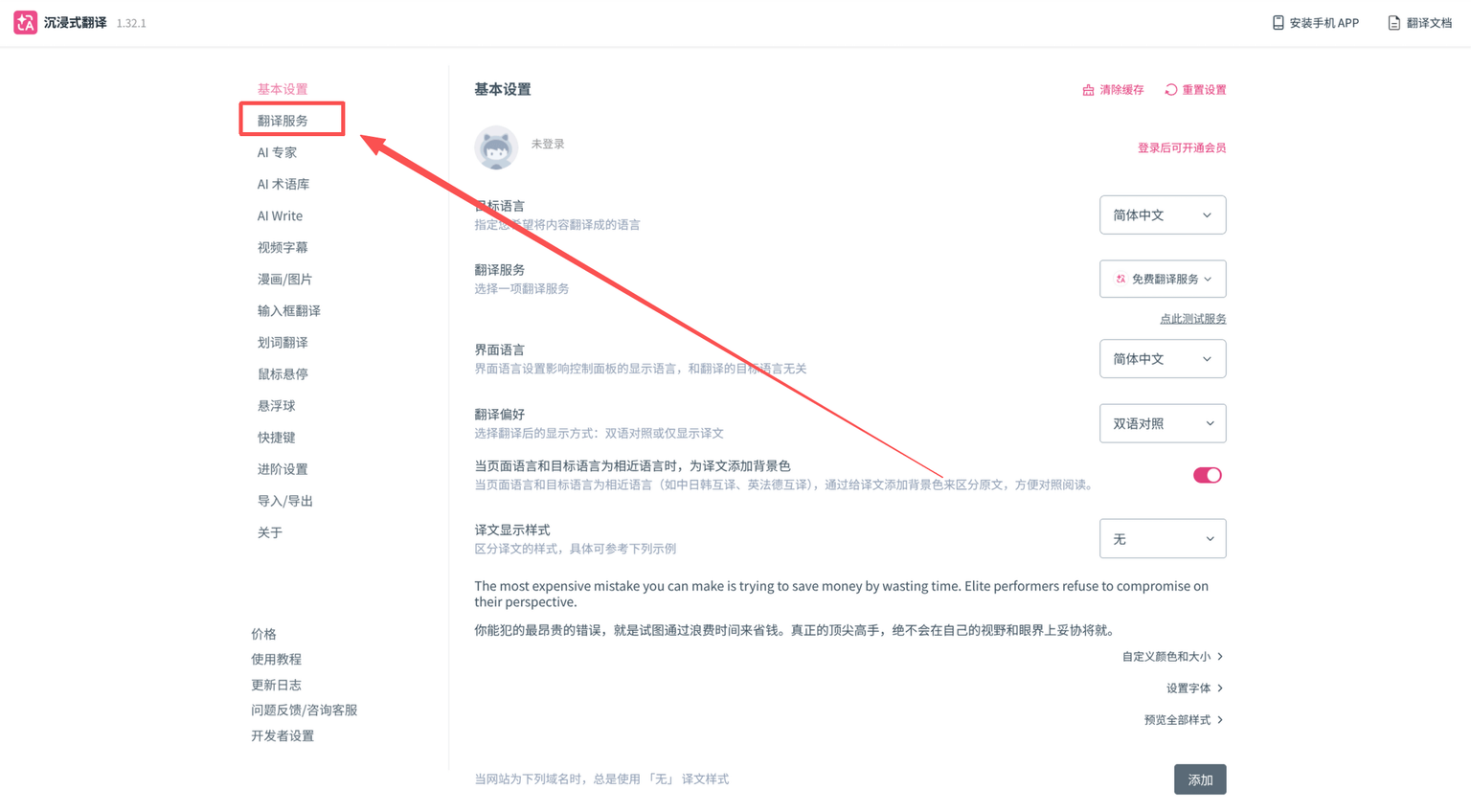
- 点击左侧栏第二项
翻译服务
- 点击右上角
添加自定义翻译服务
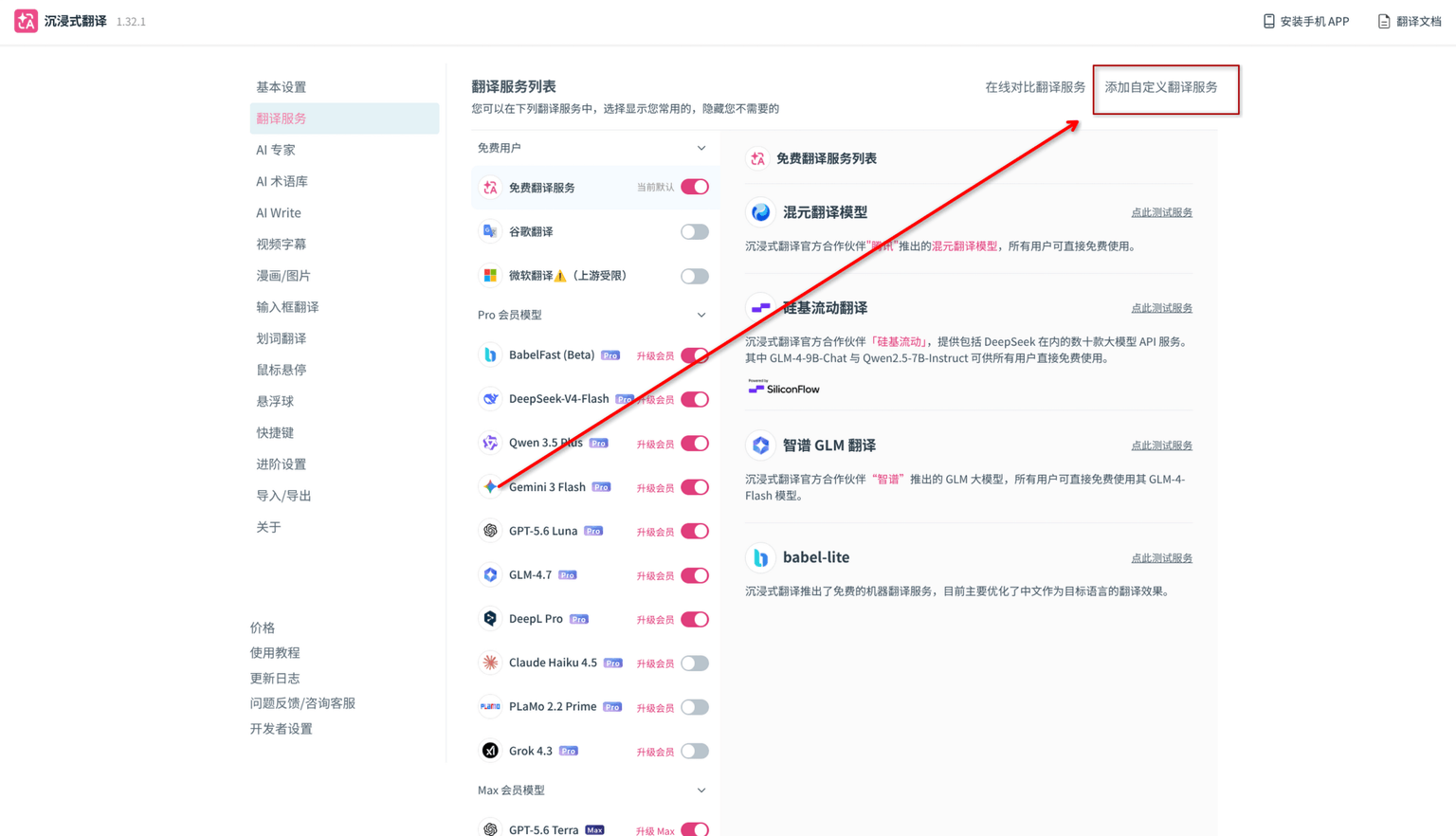
- 选择
DeepSeek,暂且搁置此页面。现在我们需要先去获取DeepSeek的API。
2.2获取API Key
- 点击打开 DeepSeek开放平台🔗,注册并登录
- 登录后,点在左侧栏的
充值(充值一个小数额即可,翻译对token的消耗量较小,够用很久了) - 然后我们按照如下步骤,创建API key。
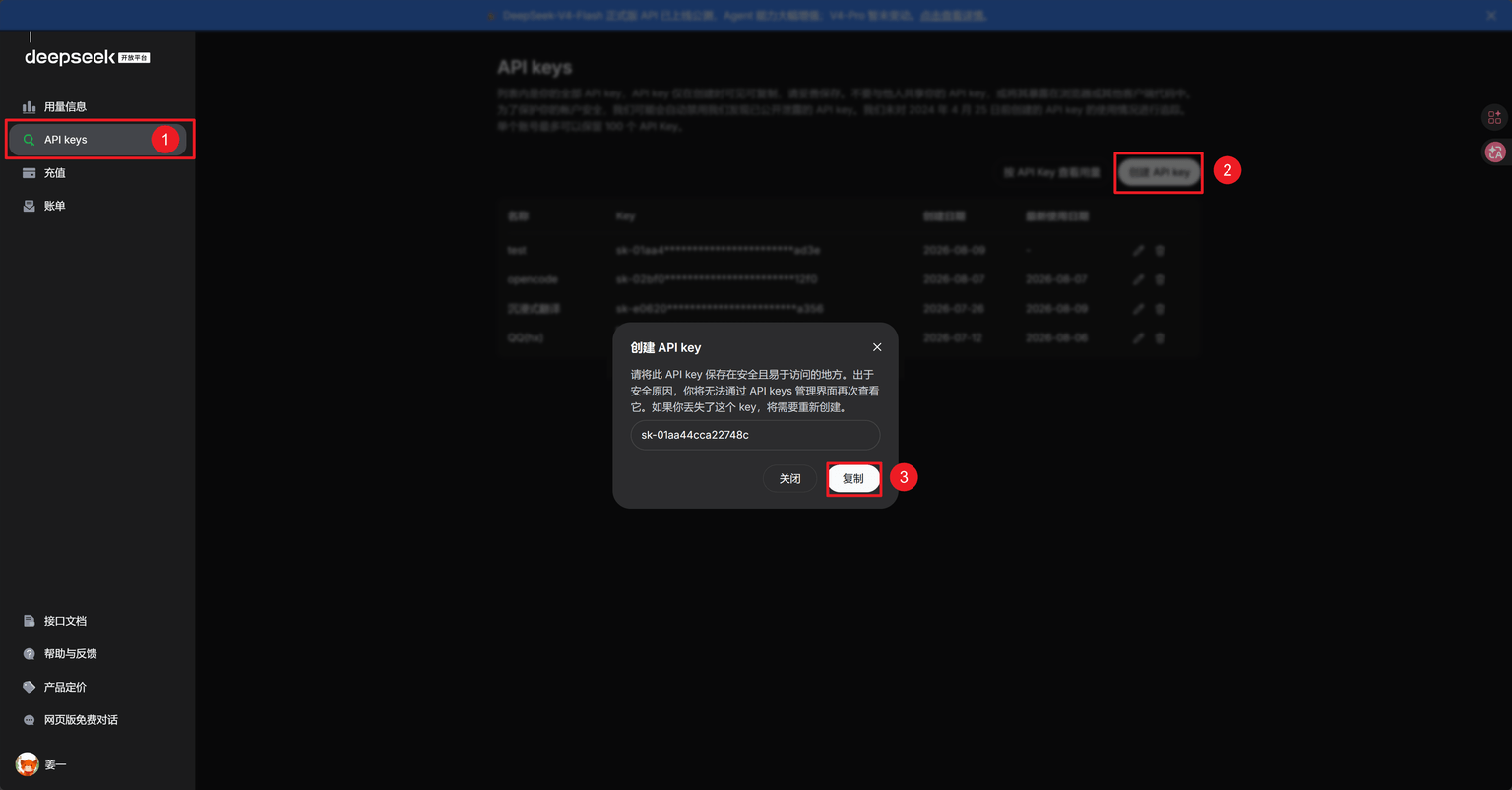
2.3配置插件
- 现在,我们回到刚刚搁置的插件配置页面,在此处粘贴刚刚复制的API Key。
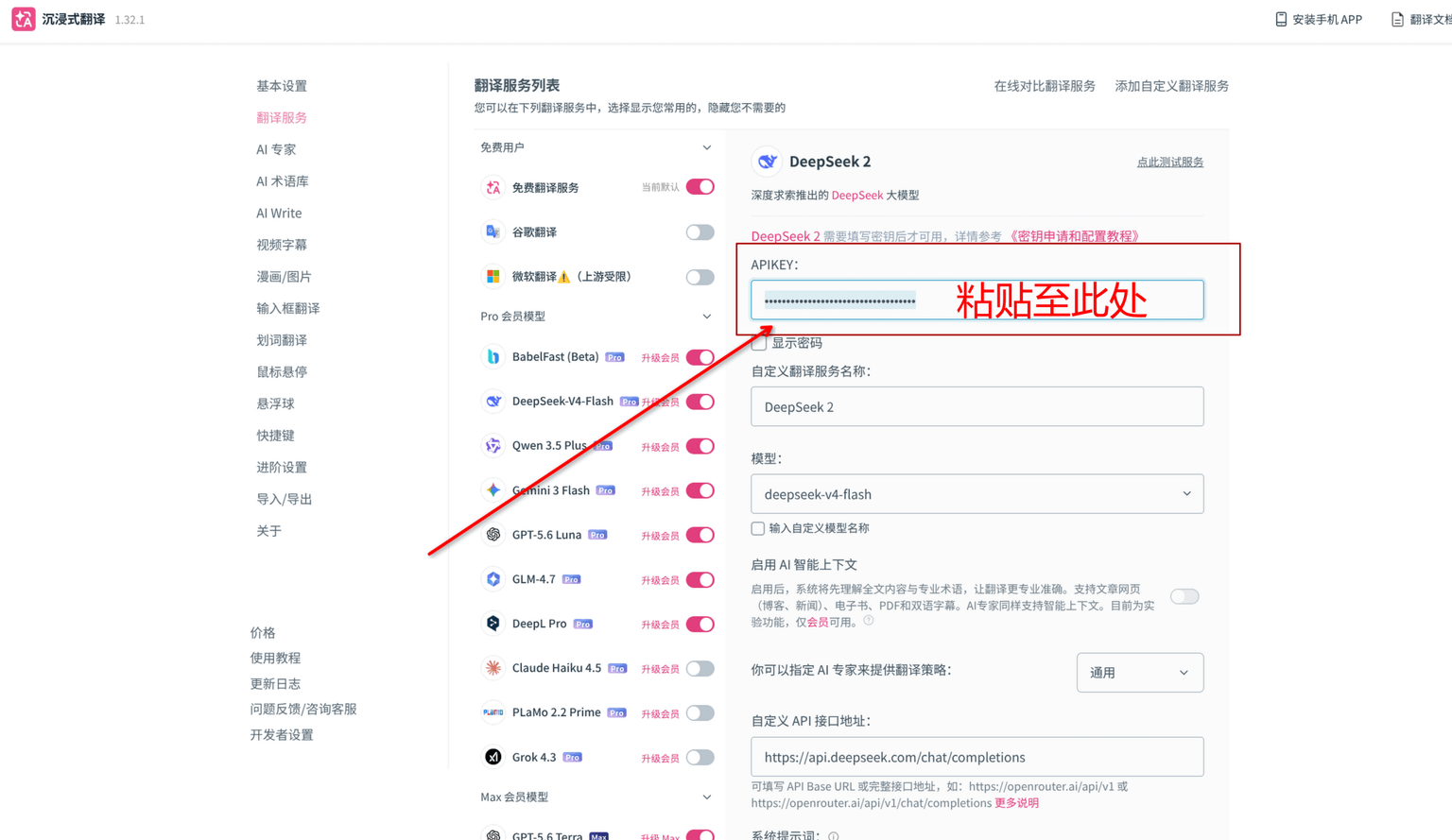
- 点击右上角
点此测试服务,如果出现✅就说明API Key配置成功。
至此,恭喜完成沉浸式翻译插件的安装和简单配置
3. 使用设置
- 接下来打开测试网站🔗翻译测试页面点击测试翻译是否生效
- 可以观察到网页右侧有个粉色小按钮
,鼠标移动至按钮上方(不点击)后,正下方会展开有
控制面板,点击打开 - 然后我们点击
翻译服务:,会出现许多模型,我们要下滑到最后,选择其他/自定义中的刚刚创建的DeepSeek 1模型。
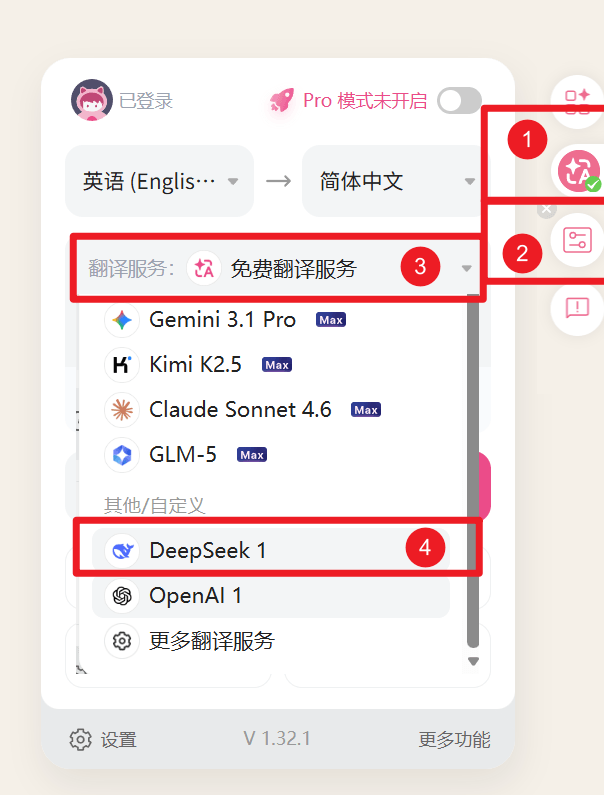
- 如果你看到相应的中文提示说明插件现在已经正式生效,之后再使用翻译只需点击这个粉色小按钮稍待即可翻译成功!
插件下载视频教程:
评论区
评论加载中...